首发成片通
新手专栏:从「采集账号 / 豆包账号 / 发布账号」准备,到选品车采集、生成提示词、提交为待剪辑(豆包),再到豆包开始生成与收成, 最后在「我的作品」点「去指派」选发布账号,再到发布中心批量发布。客户端顶部「教程」打开本页。
① 账号采集 / 豆包 / 发布 三类账号登录就绪
② 选品车采集 → 生成提示词 → 提交为待剪辑
③ 豆包开始生成 → 一次收成 → 待发布
④ 发布去指派账号 / 批量发布
0
开始前准备
先确认本机环境与三类账号用途,避免中途卡在登录或队列为空。
- 本机已安装并登录兔剪桌面客户端,保持应用窗口打开(托管任务依赖桌面进程)。
- 准备好抖音采集号、豆包网页号、抖音/快手发布号(可同人不同用途,建议分开管理)。
- 发布页勾选(含 AI 自主声明)在「本地设置 → 发布」,默认打开;不需要再下拉选择。
- 进入「选品车」若采集账号与商品都为空,会弹出「还没有采集账号」引导;点「去创建」即可。
三类账号职责:
采集账号只负责从抖音选品车拉商品;豆包账号只负责生成视频;发布账号只负责把成片发到平台。
操作说明不在选品车页内展开,统一看本专栏或点顶部「教程」。
1
添加账号
按顺序配置:采集账号 → 豆包账号 → 发布账号。每类账号都需要「打开浏览器 → 扫码登录 → 检测登录状态」。
1a. 选品车采集账号(抖音) 剪辑中心 → 选品车 → 采集账号
- 左侧菜单进入 选品车,切换到页签 采集账号。
- 点击 新增采集账号,填写账号名称等,保存。
- 在列表行点击 打开浏览器,用抖音扫码登录。
- 点击 登录状态(或上方 批量检测登录),确认显示已登录。
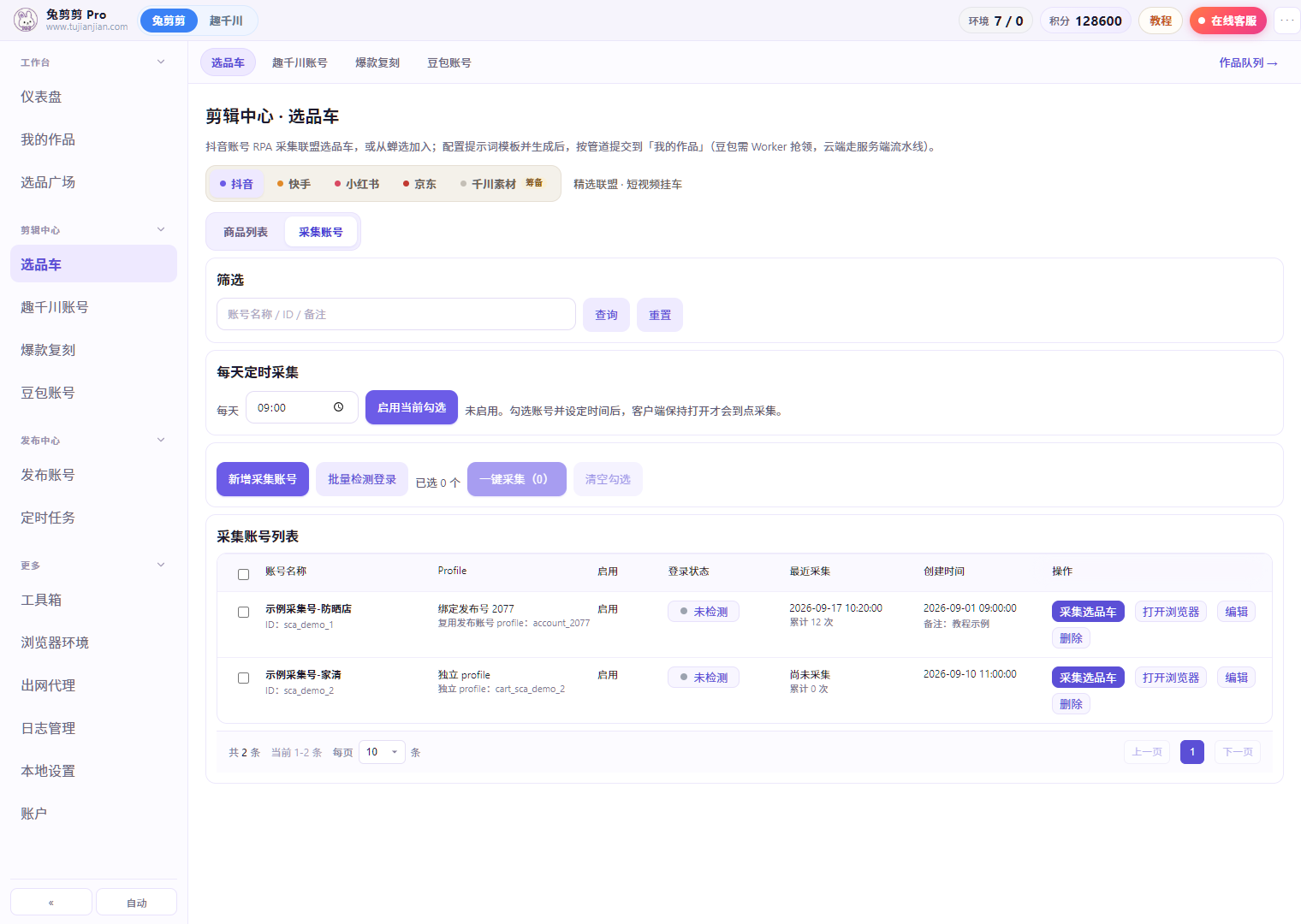
图 1-1 进入「选品车 → 采集账号」并新增账号
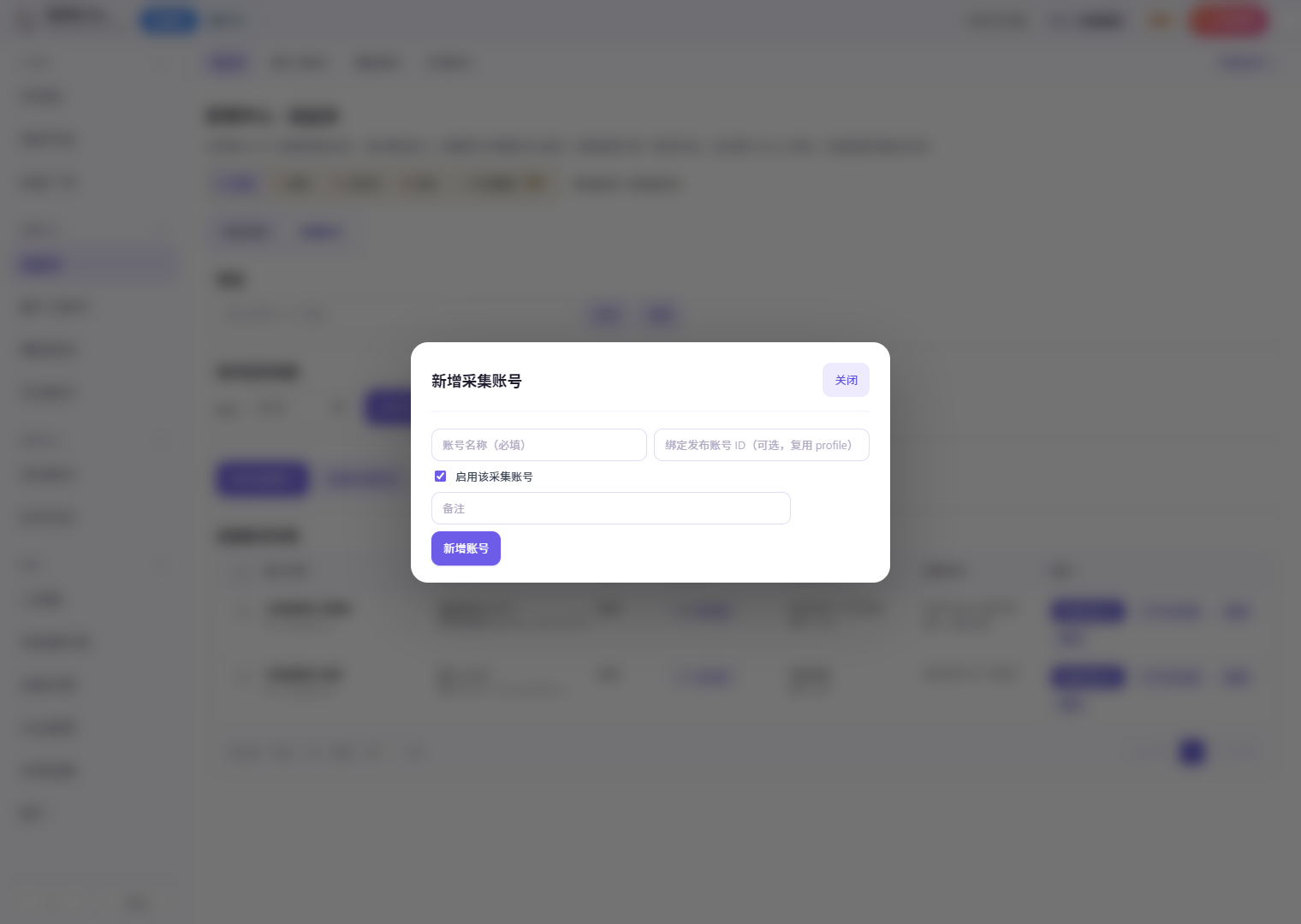
图 1-2 新增采集账号表单
1b. 豆包账号 剪辑中心 → 豆包账号
- 左侧菜单进入 豆包账号。
- 点击 新增账号,保存后在列表中勾选。
- 点 打开浏览器 或 批量打开浏览器(N),扫码登录豆包网页。
- 用行内 登录状态 或 更多 → 批量检测登录 确认已登录。
生成任务会占用该号浏览器环境。运行「开始生成」时请勿再点「打开浏览器」,也不要在同一窗口里抢鼠标键盘。
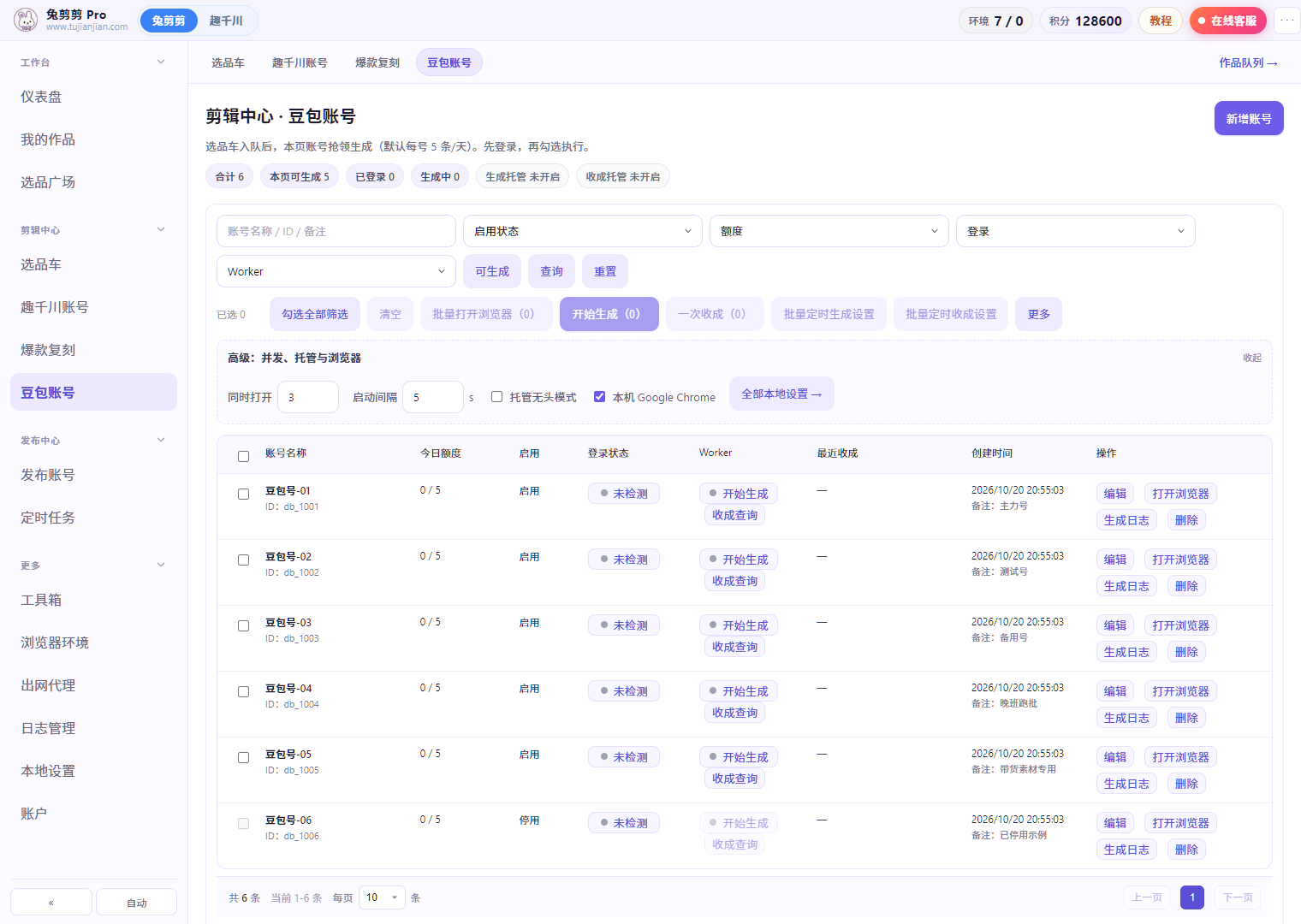
图 1-3 豆包账号列表与主操作栏
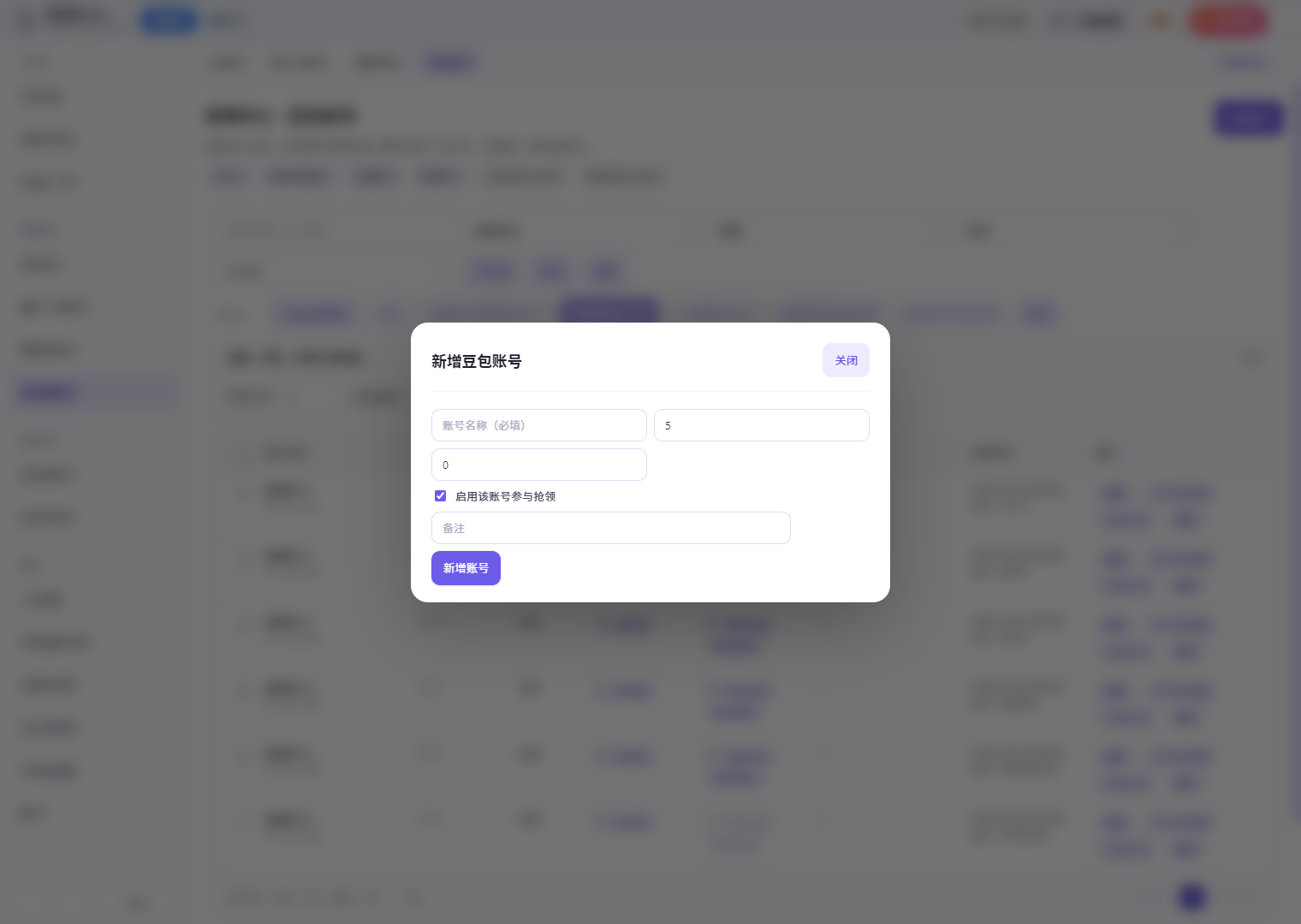
图 1-4 新增豆包账号
1c. 视频发布账号 发布中心 → 发布账号
- 左侧菜单进入 发布账号(页面标题:发布中心 · 账号管理)。
- 发布页开关(标题 / 话题 / 挂链接 / AI 声明 / 平台定时 / 私密)在 本地设置 → 发布。
- 点击 新增账号,选择平台(抖音/快手),填写环境名称与绑定账号 ID。
- 点 打开浏览器 登录对应平台,再 登录状态 / 批量检测登录状态 确认已登录。
未填写「绑定账号 ID」时,后续领取发布任务会失败。
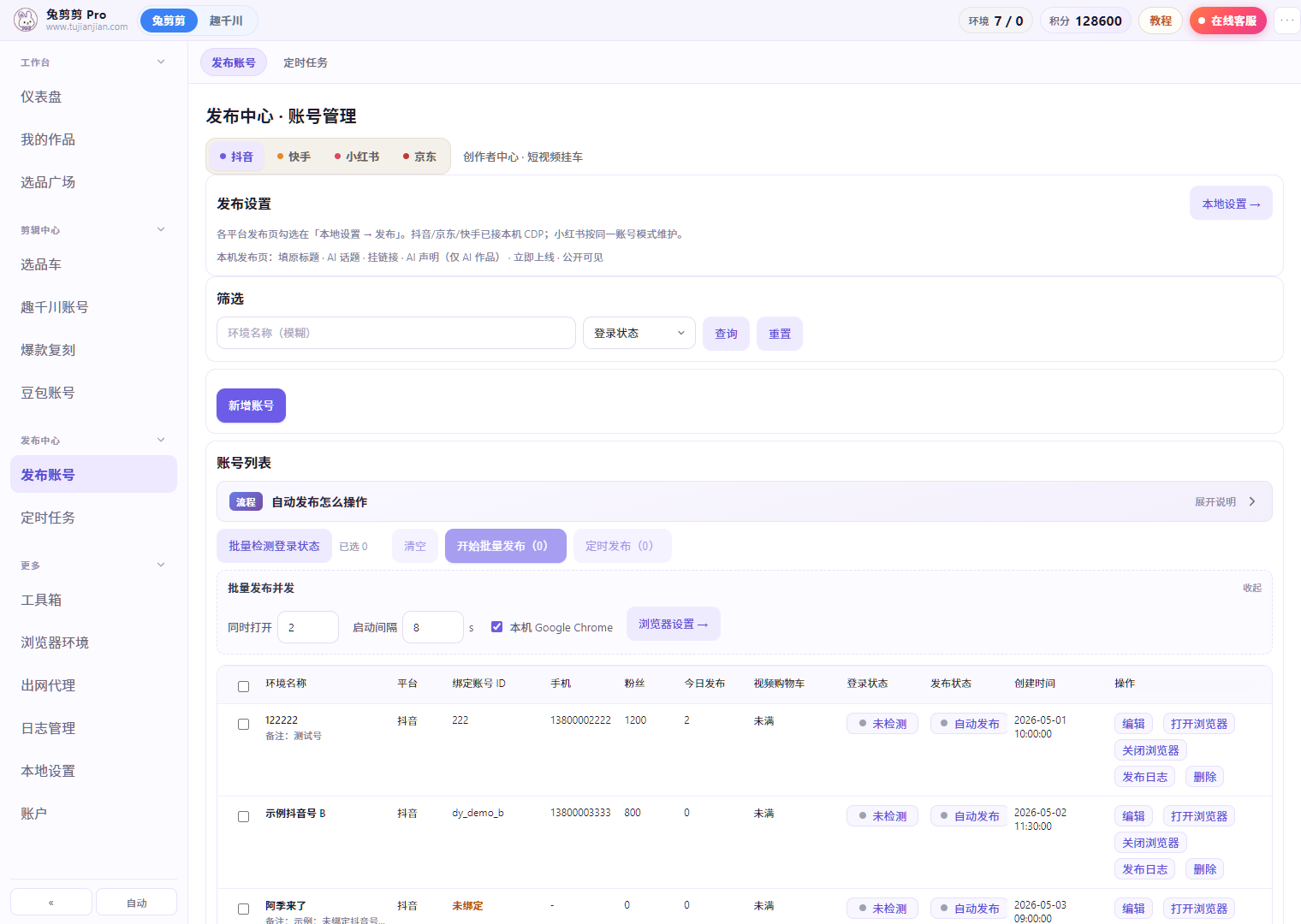
图 1-5 发布账号与发布设置
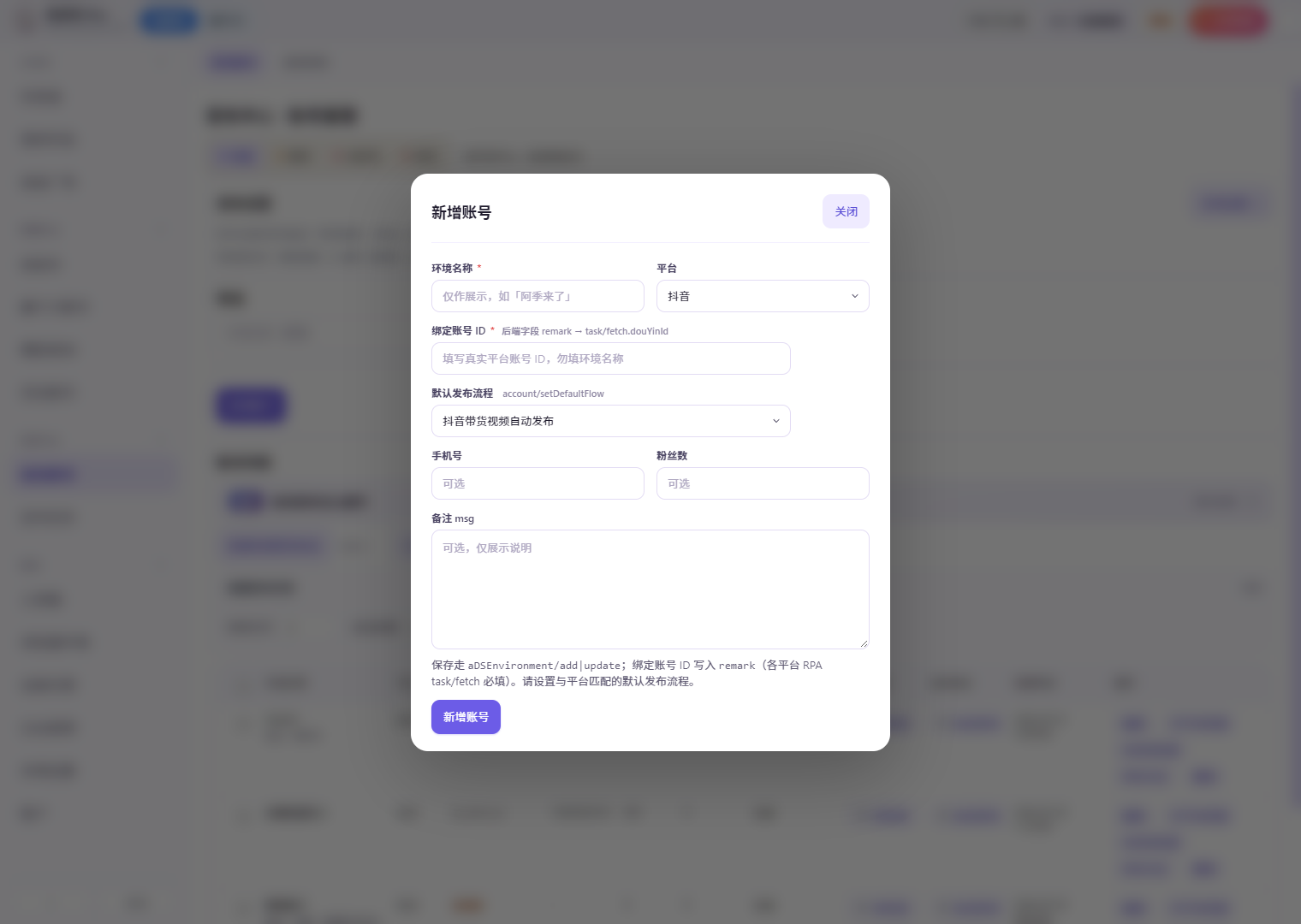
图 1-6 新增发布账号表单
2
选品车:采集商品 → 生成提示词 → 提交为待剪辑
商品进入选品车后,先写出提示词,再「一键提交为待剪辑(豆包)」入队;真正跑浏览器生成要到下一步「豆包账号」页。
2.1 采集商品 选品车 → 采集账号
- 确认采集账号已登录。
- 在对应行点击 采集选品车;多账号可勾选后点 一键采集(N)。
- 采集完成后切到 商品列表 查看商品。
也可在商品列表用 导入 Excel,或从「选品广场」把商品 加入选品车。
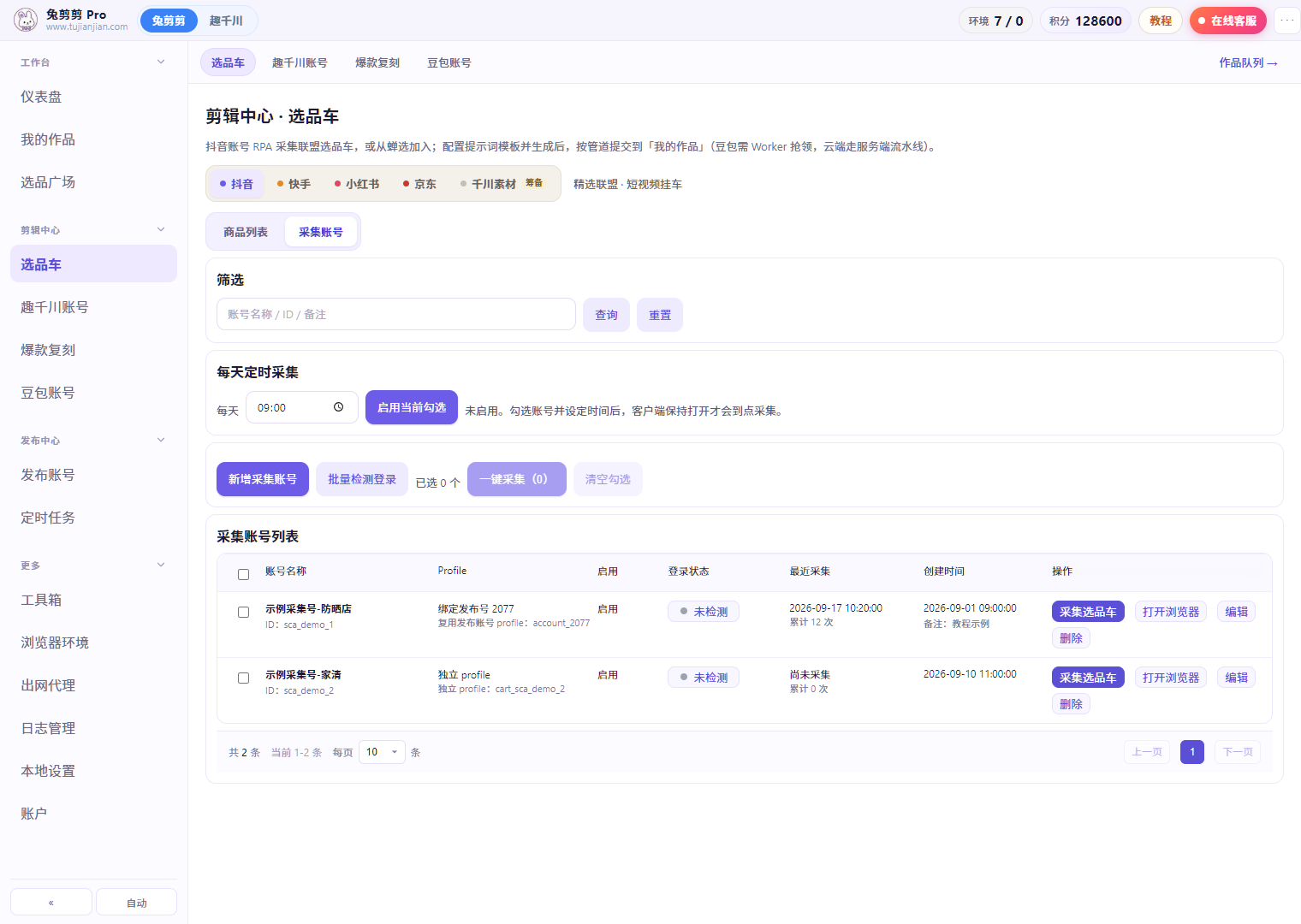
图 2-1 点击「采集选品车」
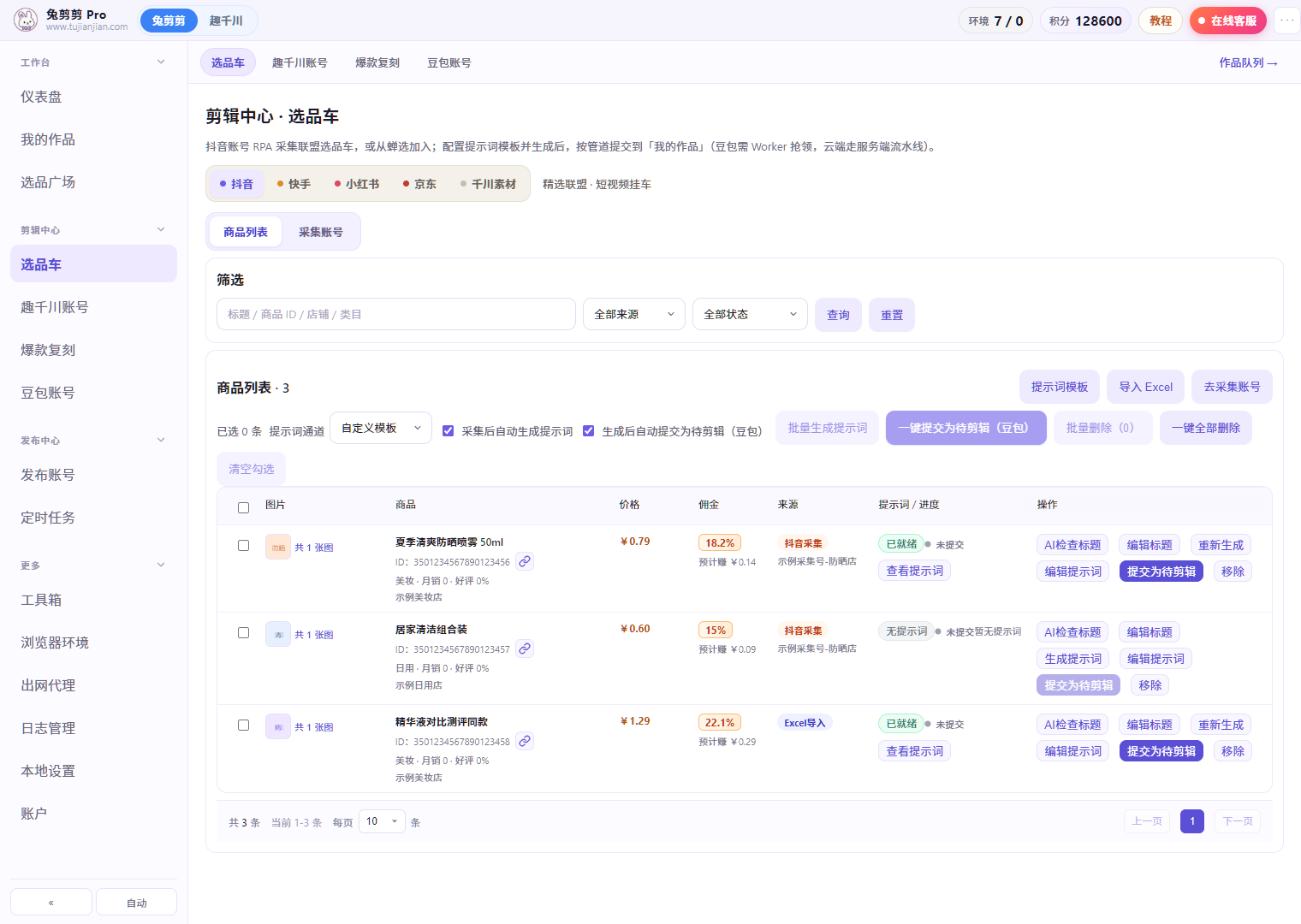
图 2-2 选品车商品列表
2.2 生成提示词 选品车 → 商品列表
- (可选)打开 提示词模板,选好模板。
- 选择生成通道:服务端生成 或 本地 Bot。
- 勾选商品后点 批量生成提示词;也可在行内点 生成提示词。
- 需要时可 查看/编辑提示词 微调文案。
筛选状态可关注:无提示词 → 有提示词待提交 → 已提交。只有「有提示词」的商品才能顺利提交豆包。
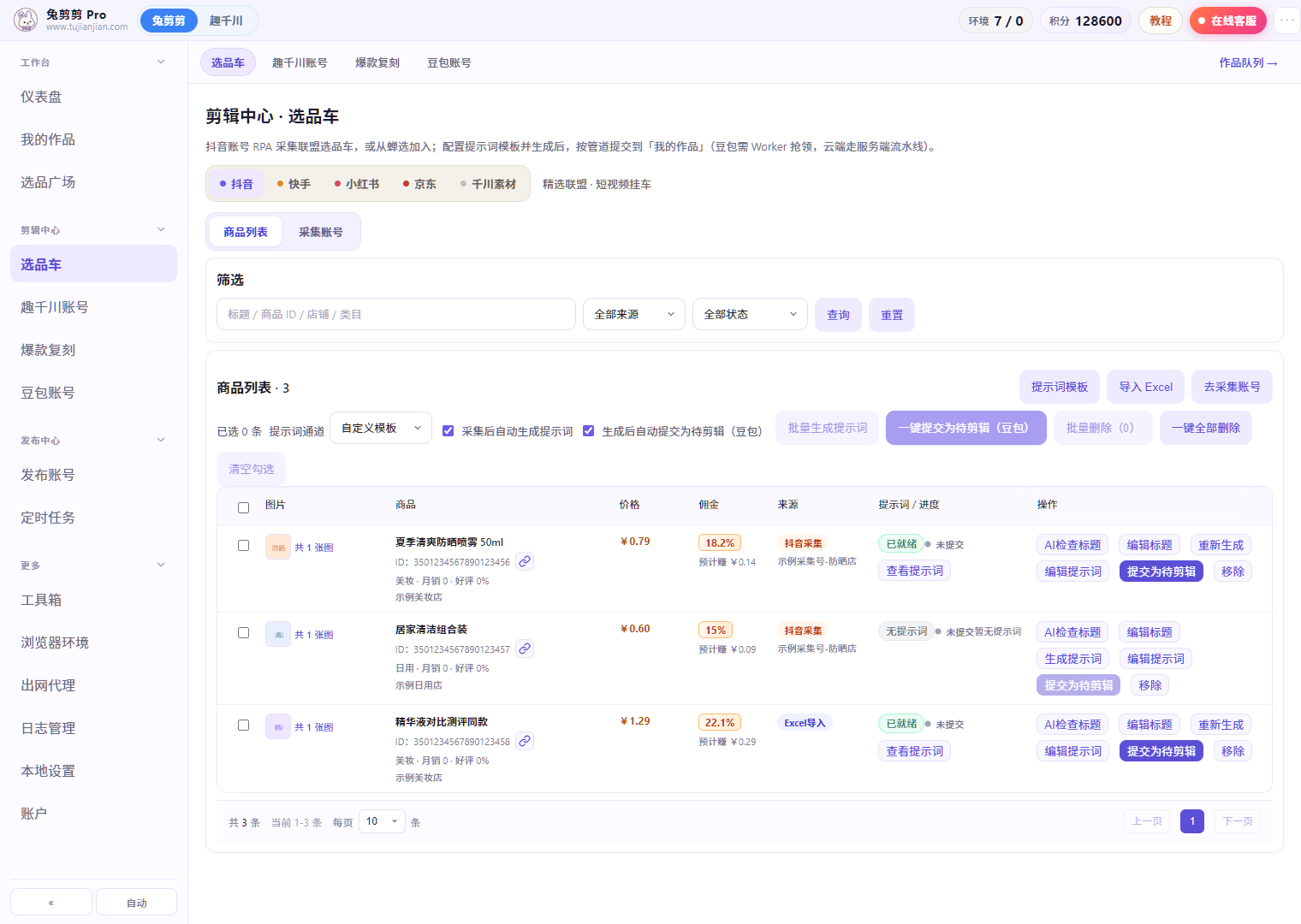
图 2-3 批量生成提示词
2.3 提交为待剪辑(豆包) 选品车 → 商品列表
- 勾选已有提示词的商品,点击 一键提交为待剪辑(豆包);单条可用行内 提交为待剪辑。
- 也可勾选「生成后自动提交为待剪辑(豆包)」,提示词生成完后自动入队。
- 提交成功后,作品进入「我的作品」待剪辑队列;接下来必须到「豆包账号」页点「开始生成」。
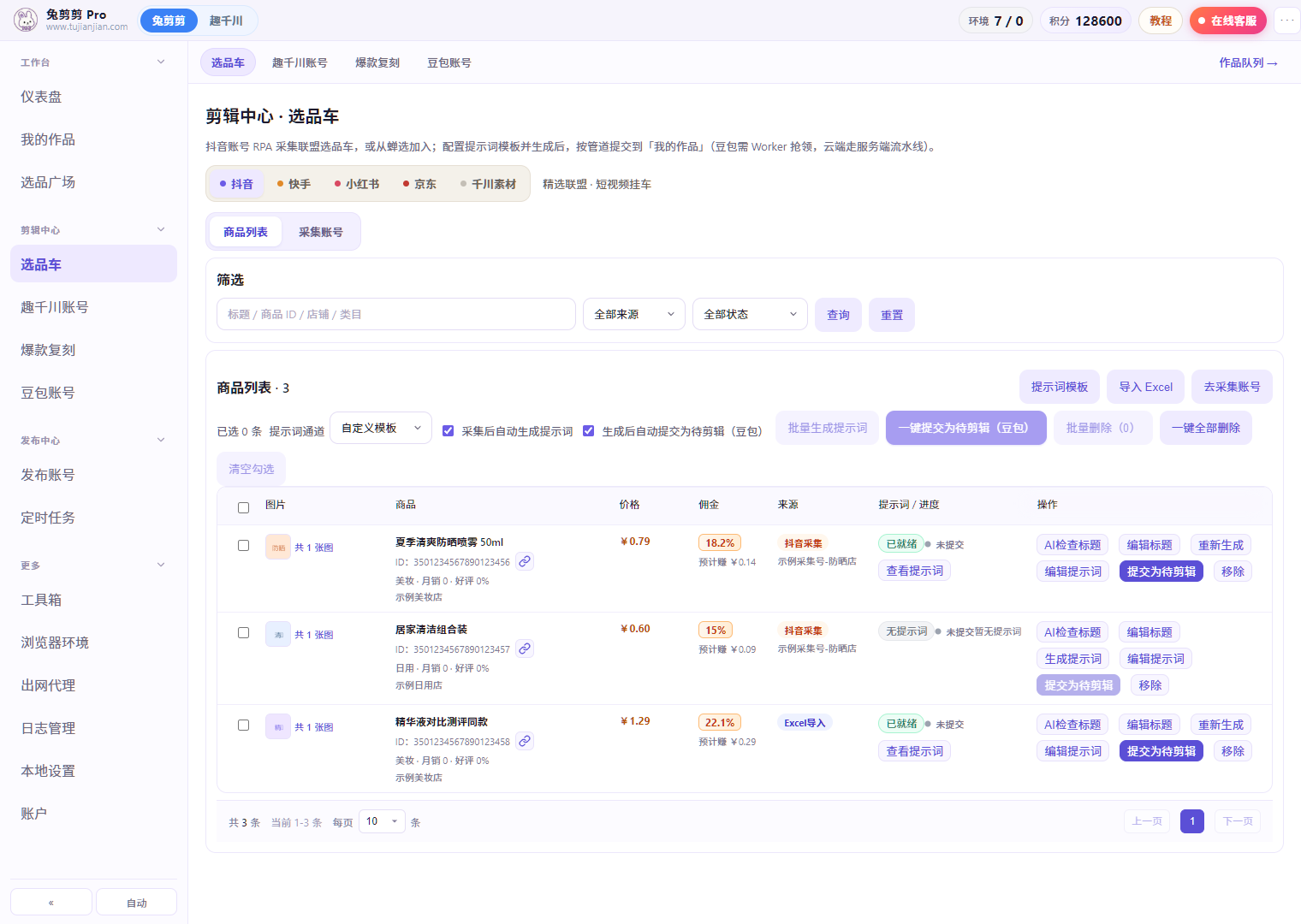
图 2-4 一键提交为待剪辑(豆包)
3
豆包:批量生成 → 收成 → 待发布查看
选品车只负责「入队」;真正开浏览器跑豆包、下载成片,都在本页完成。
3.1 勾选账号并开始生成 剪辑中心 → 豆包账号
- 回到 豆包账号,勾选要执行任务的已登录账号。
- 点击 开始生成(N)(或行内 开始生成)。
- 等待任务跑完;可在「高级」中调整同时打开浏览器数量与启动间隔。
- 长时间挂机可用 更多 → 开启生成托管。
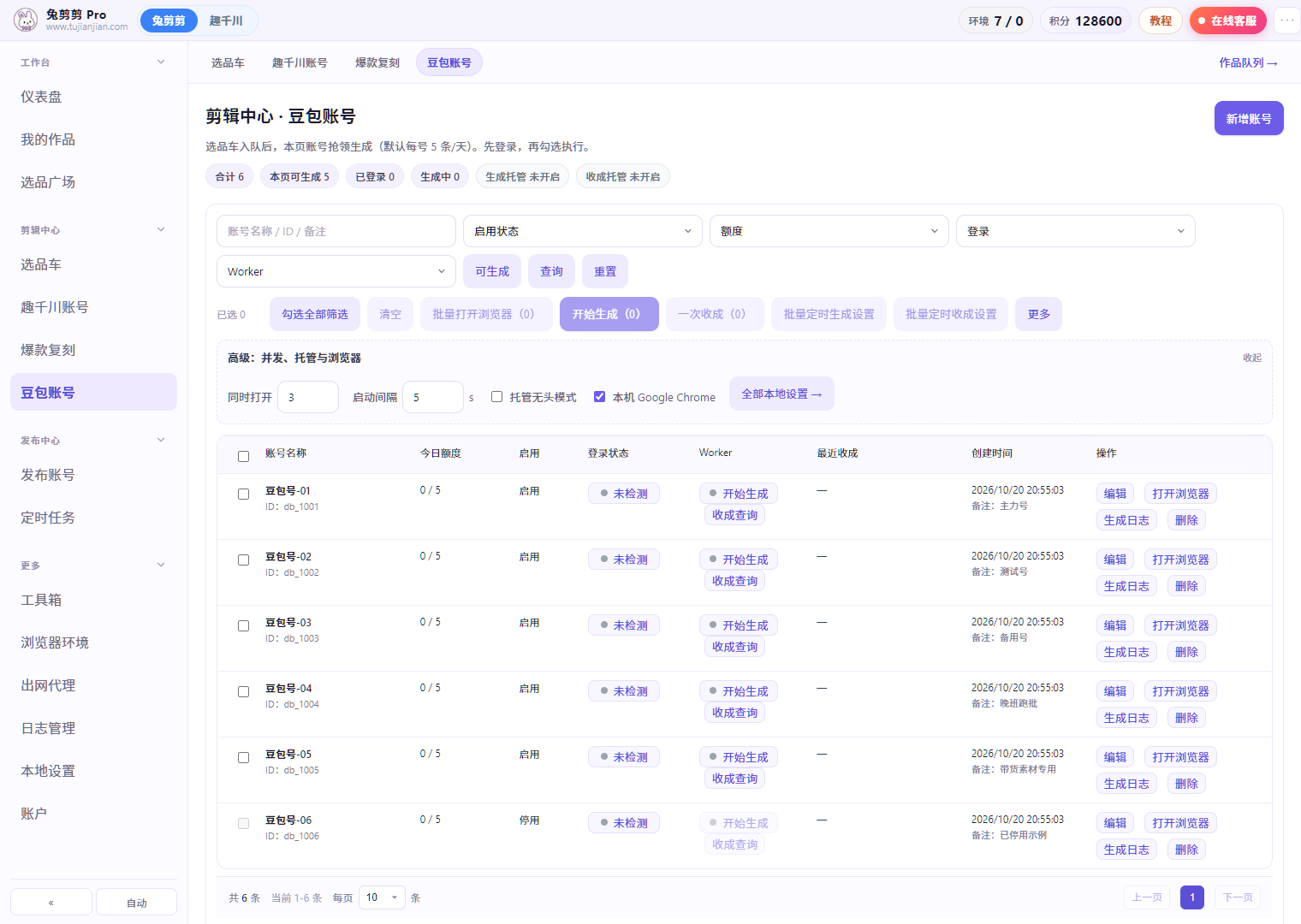
图 3-1 勾选豆包账号并「开始生成」
3.2 收成视频
- 生成完成后,勾选账号点击 一次收成(N);单号可用 收成查询。
- 挂机可用 更多 → 开启收成托管。
- 成片保存目录、是否合入 BGM,在页面「成片与合音设置」中配置。
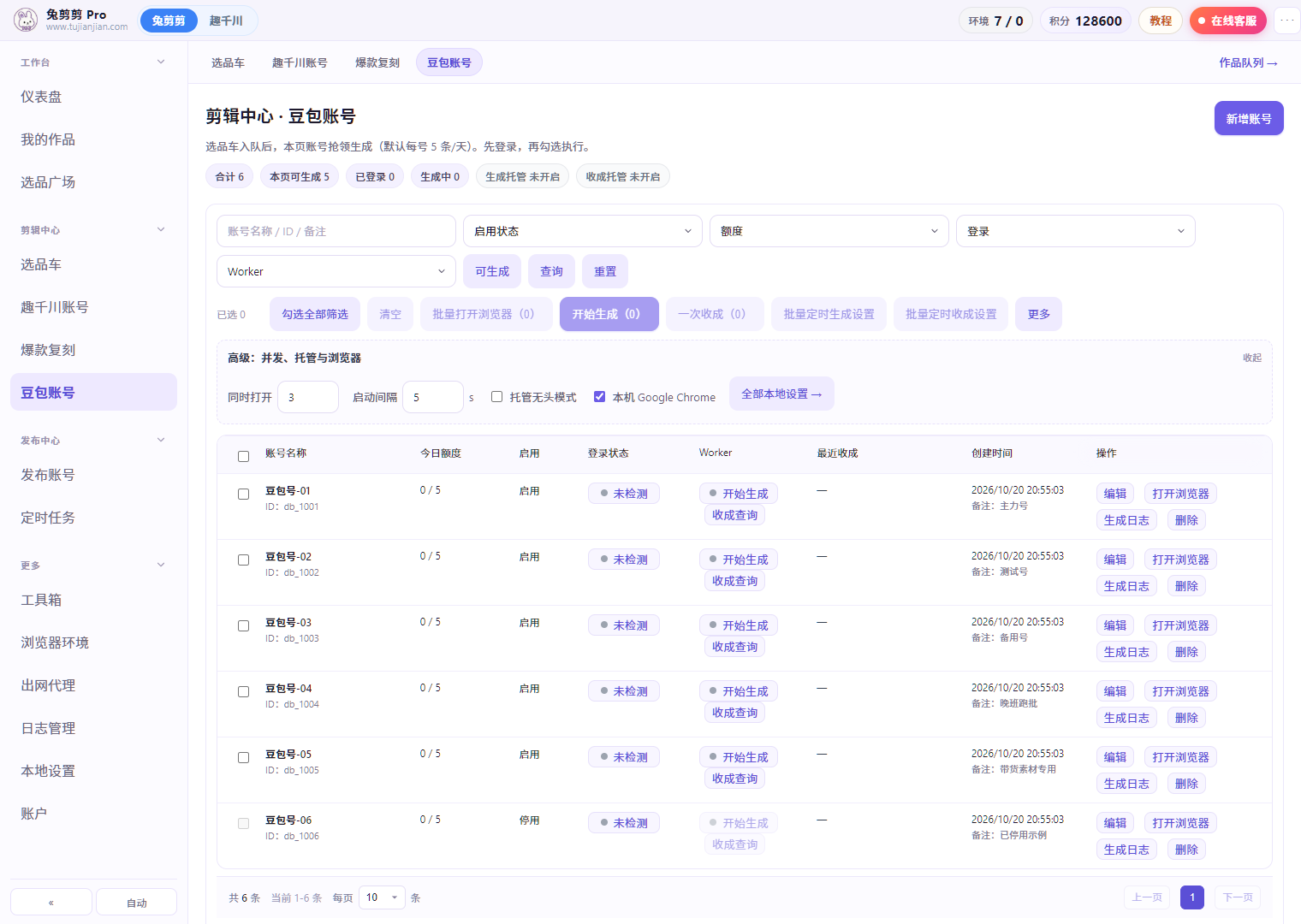
图 3-2 「一次收成」拉取成片
3.3 在「我的作品 · 待发布」查看 工作台 → 我的作品
- 进入 我的作品 → 作品列表。
- 类型可筛 AI,状态点 待发布。
- 确认成片出现在列表中(剪辑模式为豆包生成)。
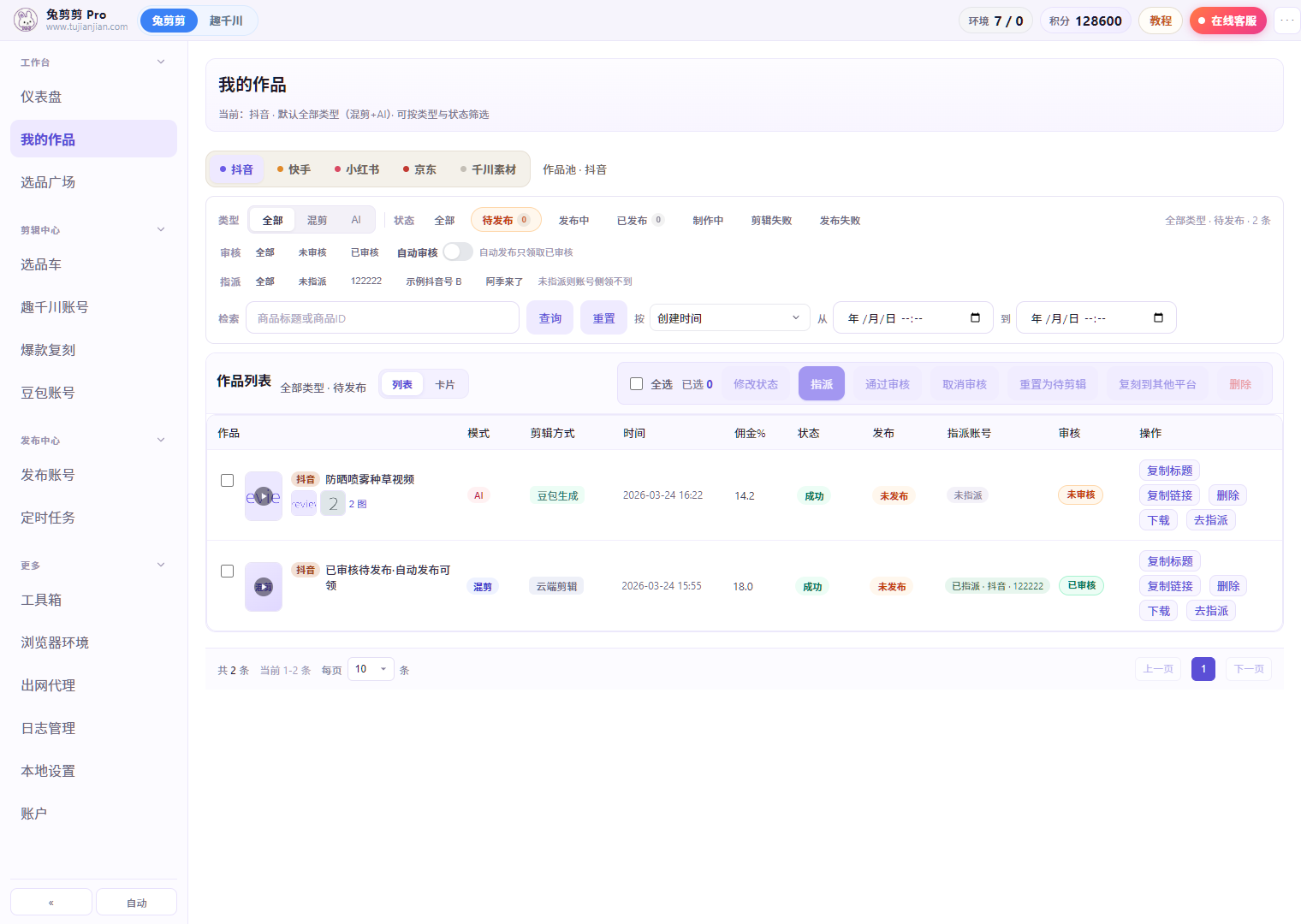
图 3-3 待发布作品列表
4
勾选发布账号进行发布
「待发布」不会自动进队列,必须先「去指派」选同平台发布账号入队,再启动自动/批量发布。
4.1 推荐:从作品「去指派」
- 在「我的作品」找到剪辑成功、待发布的成片,点击 去指派。
- 在右侧抽屉选择同平台发布账号(一作品一账号;流程用账号默认流程)。
- 确认指派后,再到「发布账号」页启动自动/批量发布。
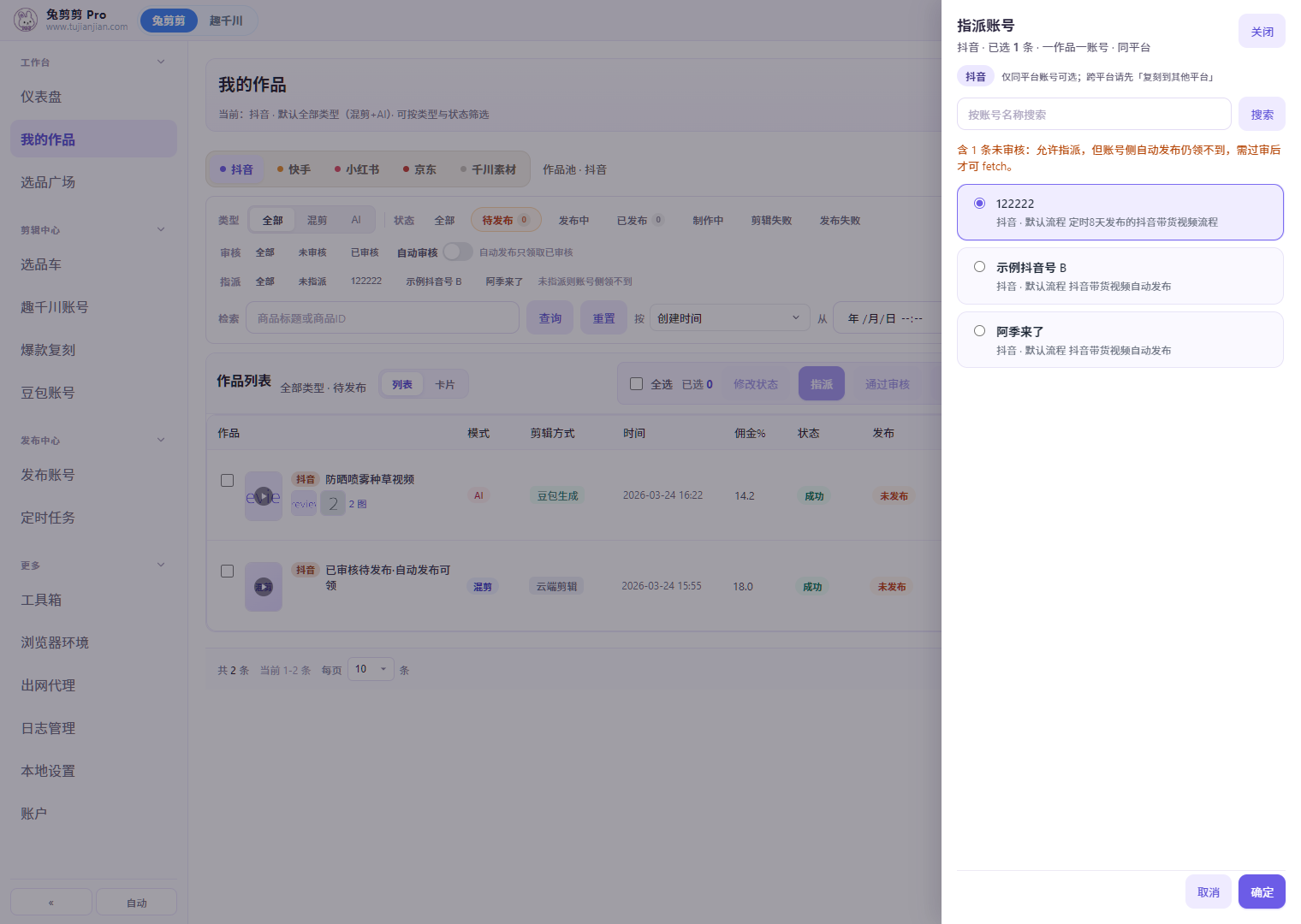
图 4-1 去指派:选择发布账号
4.2 发布账号页批量托管 发布中心 → 发布账号
- 确认发布账号已登录,且作品已通过「去指派」完成入队。
- 勾选账号后可点 开始批量发布(N)、定时发布(N),或单号 自动发布。
- 运行中可用 停止发布;异常时点 发布日志 查看明细。
若日志提示「发布队列为空」,但作品列表仍有待发布,说明还没用「去指派」完成账号指派。
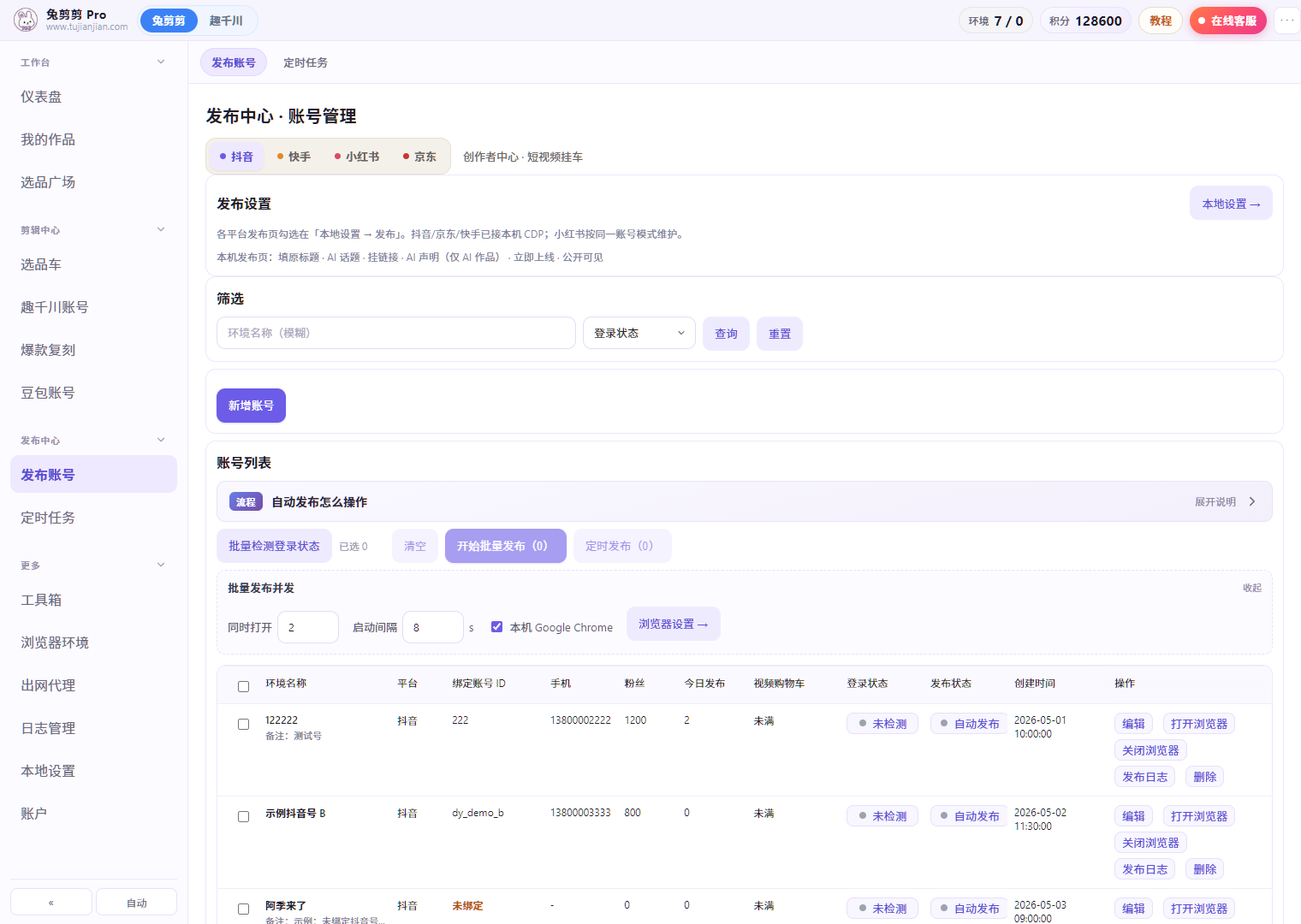
图 4-2 勾选发布账号并批量发布
?
常见问题
联调与培训时最常踩的坑。
- 提交了待剪辑但没出片?选品车只入队;必须到「豆包账号」点「开始生成」。
- 收成后作品里没有?到「我的作品」筛「待发布 / AI」,并确认收成成功(看收成明细)。
- 批量发布提示队列为空?先对作品点「去指派」完成入队。
- 自动发布起不来?检查绑定账号 ID、登录状态;发布页勾选在「本地设置 → 发布」。
- 托管中途停了?桌面客户端需保持打开;生成中勿重复「打开浏览器」。
- 浏览器环境怎么收费?免费 2 个;更多用积分买 30 天套餐。详见 浏览器环境收费说明。
- 还有疑问?客户端顶部「在线客服」可问步骤;报错请用客服抽屉「上传日志」。